
はじめに
Kanbanビューとは、リストビューの中にあるリストの表現方法の1つです。
リストビューは分譲オールワン内にあるデータを、任意の検索条件で一覧表示が可能な、とても便利な機能です。
その中でもKanbanビューでは、リストをフェーズやその他の要素で分類してカード表示し、とても見やすくすることができる機能です。
この機能を利用することで
・複数の仕入案件の状況をフェーズごとに確認する
・案件の詳細画面を開かずとも、直感的に案件を進める
・任意の値(仕入価格や見込利益など)を上部に表示し、状況ごとの予測金額を表示する
など様々な役に立ちます。
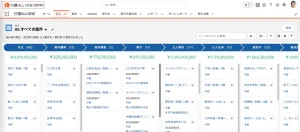
下記が、Kanbanビューで表示した画面です。
Kanbanビューの設定方法.
Kanbanビューでは、仕入状況や反響媒体毎など、グループ化するグループを選択することや、その分類ごとに集計する項目を選択することもできます。
実際にやってみましょう!
(1)Kanbanビューで表示したいリストビュー選択します。
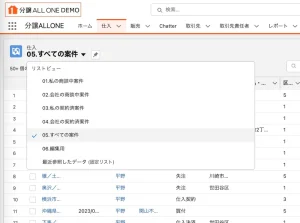
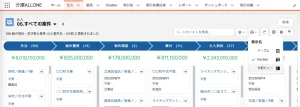
(2)ビューのアイコンをクリックして、「Kanban」を選択します。
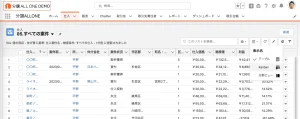
(3)設定画面で、「集計基準」と「グループ化単位」を設定し、保存をクリックします。
※集計基準は「グループ毎に集計する数値」、グループ化単位は「列毎の分類」です。
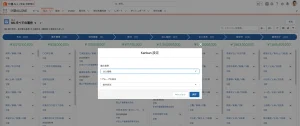
これで、より視覚的にリストを一覧化することができました!
Kanbanビューの編集方法.
集計基準やグループ単位を変更する場合
歯車マークから「Kanban設定」をクリックし、上記の通りに編集してください。
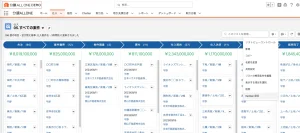
表示する項目を変更する場合
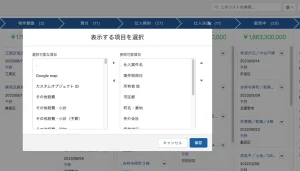
Kanbanに表示できる項目は4つまでです。
これらの項目は、リストビューの表示項目上位4つが表示されているため、
歯車マークから「表示する項目を選択」をクリックし、表示したい項目を「参照可能項目」の上位に持ってきてください。
※ここで編集した表示する項目は、Kanbanビューだけではなくテーブル表示のリストビューにも適用されます。
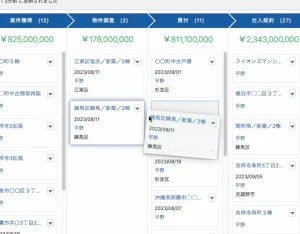
(3)カードをドラッグすることで、グループ化したカテゴリに簡単に移動することができます。
(4)レコードタイプがある場合、ビューの上部にレコードタイプが表示され、クリックして表示を切り替えることが可能です。
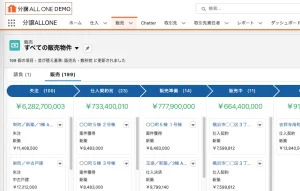
Kanbanビューの考慮事項.
- Kanban ビューには最大 200 個のカードが表示されます。
- ユーザーは、列のグルーピングで使用する項目に対するユーザーのアクセス権が「参照のみ」であっても、Kanban ビュー内でカードを移動できます。
- Kanban の詳細パネルでは、ユーザーはレコードのレコードタイプまたは所有者を変更できません。パスにこれらの項目が含まれているかどうかは関係ありません。
- 選択した [グループ化単位] および [集計基準] 項目が、ユーザーがアクセスできないレコードタイプに含まれているとします。Kanban ビューには、そのレコードタイプに割り当てられたレコードは表示されません。
- 「最近参照したデータ」ではKanbanビューは使用できません。
分割ビューについて少しご紹介.
Kanbanビューにする際に、気付かれた方もいらっしゃるのではないでしょうか?
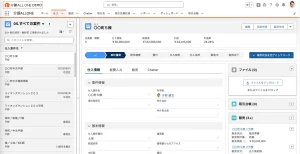
リストビューには、Kanbanビューの他に「分割ビュー」という表示方法も存在します。
分割ビューは左にリスト一覧があり、右にデータの詳細を表示できる、まさに分割ができるビューです!
こちらも、用途に合わせてお好みでご利用ください✨
まとめ
いかがでしたでしょうか?
Kanbanビューや分割ビューを活用することで、より視覚的に入力したデータを可視化することが出来ます。是非実用的にご活用ください!
お困りごとがございましたら、お電話・メール・Chatter…などなどお気軽にご相談くださいませ。






コメント