
はじめに.
Chatter(チャター)とはコミュニケーションツールで、Salesforceの代表機能のひとつです。社内でのコミュニケーションを別のツール(LINEやmessenger等)で行っている企業様も多くいらっしゃるかと思いますが、Chatterを活用することで、ひとつのシステムで・より時短に・より便利に、案件や顧客についてコミュニケーションを取ることが可能です。
そんなChatterの基本的な使い方や、質問・アンケート機能、ユーザ以外を対象にしたフォロー機能等をご紹介いたします。
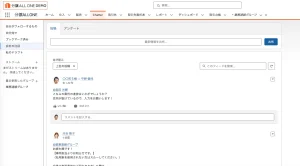
▼Chatter画面
Chatterの投稿方法.
①通常の投稿方法
[投稿]タブ上部のChatterパブリッシャーにメッセージを入力します。その後、「共有」ボタンを押して投稿完了です!
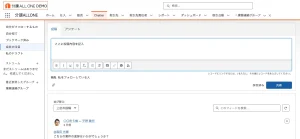
特定のユーザやグループ宛てに、必ず見てほしいメッセージを送る場合は「メンション」という機能を使います。
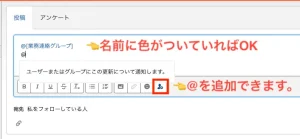
対象の名前の前に半角「@」をつけ、ユーザー名やグループ名を打ち込みます。
(もしくは、パブリッシャー下の人のマークを押すと「@」をつけることができます。)
②仕入案件・販売・取引先のデータ内(レコード内)で情報共有する際の投稿方法
情報共有したいデータ(レコード)内の「Chatter」タブから投稿をすることで、投稿に情報共有したいデータを紐づけることが出来ます。
この機能を使う事で、やりとりの内容がデータ内に整理されるので、コメントが散らばらず、後で見返す時にもとても便利です。
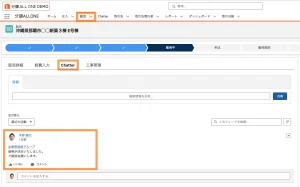
※企業様の環境によって、「Chatter」を表示させていない環境もございます。表示させたい等のご希望ございましたらお申し付けくださいませ。
Chatterメール通知方法.
Chatterの投稿は、投稿があればあるほど流れていってしまうので、自分宛の投稿をうっかり見逃してしまうことも。
そんな時に役立つのが「メール通知」です。Chatter投稿された内容をメールでお知らせしてくれる機能があるので、各個人で設定して行きましょう。
全員が行うメール通知設定
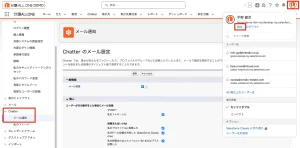
①右上のアイコンをクリックし、「設定」を押します。
②左側の設定バーから「Chatter>メール通知」をクリック。
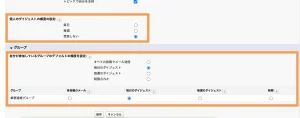
③Chatterのメール設定ページで、詳細を設定します。
※メール通知を希望する場合は、「メール受信」にチェックを入れてください。
ダイジェストメールの頻度を設定したら、その頻度で午前0時ごろに届きます。こちらの送信時間の設定は変更できません。
システム管理者が行うメール通知設定
Chatterメールの差出人名とメールアドレスの指定を行っていない組織では、Chatter メール通知の受信ができません。
下記に従い設定を行っているか確認し、必要であれば設定をお願いします。
【確認手順】(所要時間:約2分)
①画面右上の歯車のマークをクリックし、 [設定] をクリックします。
②クイック検索エリアに 「メール設定」 と入力し、 [メール設定] をクリックします。
③「差出人名」 および「メールアドレス」の欄をご確認ください。
どちらかが空白であれば設定が必要です。
【設定手順】(所要時間:約3分)
①上記【確認手順】に従い、[メール設定]の画面に遷移します。
②「差出人名」 に任意の値、「メールアドレス」 に任意のメールアドレスを入力し、保存します。
③「メールアドレス」 に指定したメールアドレス宛に認証の通知が届きますので、リンクをクリックします。
Chatterの基本的な知識①:フォロー機能.
Chatterにはフォロー機能があり、ユーザだけでなく、グループやレコード・ファイルをフォローすることできます。
(1)グループのフォロー(参加)手順
グループに参加することで、グループにメンバー登録されているユーザの投稿だけが表示されるフィードを作れます。ただし、自分から参加出来るグループは[公開]のグループのみとなっており、[非公開グループ]に参加する場合は、グループの所有者に申請が必要です。
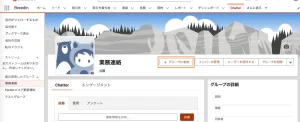
①アプリケーションランチャー(左上のマーク)より、「グループ」と検索し、任意のグループを選択します。
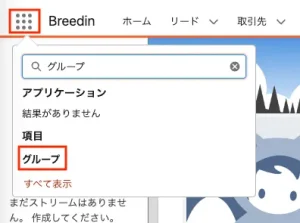
②「+グループに参加」をクリックします。
(2)レコードのフォロー
レコードをフォローすることで、レコードに変更があった場合にChatterが更新され、常に最新の情報を把握することが可能です。レコードページの右上からフォローすることができます。
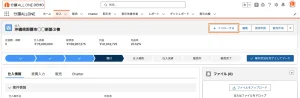
※企業様の環境によって、フォローするボタンを表示させていない環境もございます。表示させたい等のご希望ございましたらお申し付けくださいませ。
Chatterの基本的な知識②:フィードの種類.
フィードとは、投稿を時系列順に配信し続ける機能のことです。
いくつかフィードが用意されており、それぞれに適した使い方があります。
ここでは、各フィードの違いと使い分けについてご説明します。
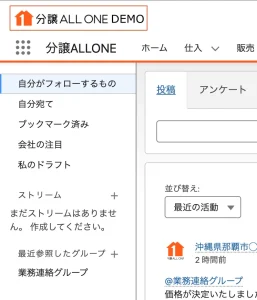
(1)自分がフォローするもの
自分がフォローしているユーザやグループの投稿がこのフィードに表示されます。
また、システム管理者が「フィード追跡」の設定を有効化にしている場合、Salesforce内のレコードをフォローすることによって、更新内容をフィードに表示できるようになります。
(2)自分宛て
他のユーザが自分宛にメンションをつけて投稿した内容が、このフィードに表示されます。
(3)ブックマーク済み
自分がブックマークを設定した投稿だけ表示されるフィードです。
後で見返したい投稿や重要な投稿にブックマークをつけておくことで、投稿が流れてしまうのを防げます。
(4)会社の注目
会社全体の投稿の中で、参照回数や「いいね」の数が多い投稿が表示されます。自分が所属している部署やグループ内だけでなく、会社全体で注目されている情報や話題を共有することができます。
(5)私のドラフト
Chatterではドラフトが「下書き」という意味ですが、下書き状態の投稿はこのフィードへ自動的に保存されます。
メンションの注意事項.
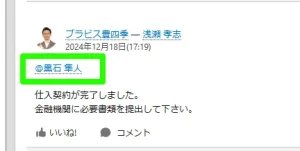
メンションをコピー&ペーストすると、メンションはただのリンクに変換されてしまい、見かけ上は青字になっていても通知が相手に届きませんのでご注意ください。
投稿後、メンション部分に下線がありましたら、しっかりメンションが出来ている状態です。
まとめ.
いかがでしたでしょうか?
Chatterを活用することで、組織内での迅速な情報共有や更新状況の確認ができますので、是非実用的にご活用ください。
困りごとがございましたら、お電話・メール・Chatter…などなどお気軽にご相談くださいませ。

コメント