

はじめに.
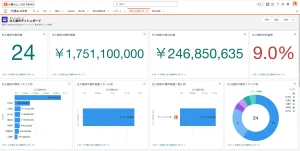
Salesforceダッシュボードは、データをまとめて一画面で表示できる機能です。 ダッシュボードを利用することで複数のレポートを集約し、様々なデータを一度に確認することが可能になります。
感覚的に操作できるのが魅力な点ですので、是非作成に挑戦をしてみてください。
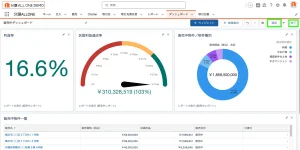
▼ダッシュボード画面
レポートを作成する.
ダッシュボードを作成するためには、まずはレポートを作成する必要があります。
レポートの作成方法については、下記ページをご覧ください。
▶レポートの作成方法
▶レポート作成方法 -応用編-
ダッシュボードを作成する.
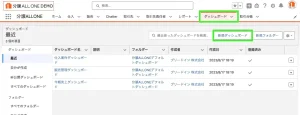
(1)「ダッシュボード」タブをクリック
(2)[ 新規ダッシュボード ] をクリック
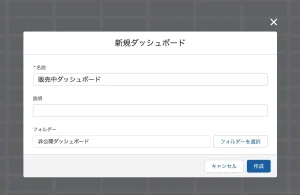
(3)ダッシュボード名を付けます。
(4)フォルダーを選択します。
※非公開ダッシュボードにしていると作成者のみがそのダッシュボードを参照できます。
(5)[ 作成 ]を押してダッシュボード作成に進めます。
ウィジェットの追加.
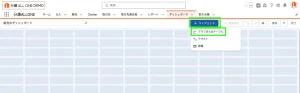
ダッシュボードの作成が完了したら、ウィジェット(グラフ等)の追加をしていきます。
(1)[ +ウィジェット ]をクリック
(2)グラフを追加する場合、「グラフまたはテーブル」をクリック
(3)レポート選択画面に移るので、任意のレポートを選択し[ 選択 ]をクリックします。
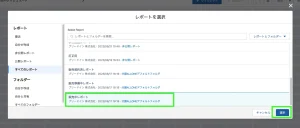
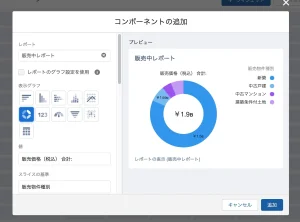
(4)グラフ追加画面に遷移します。
(5)お好みのグラフを選択し、値の項目や表示単位、タイトルを設定します。
(6)[ 追加 ]を押してダッシュボードにグラフを追加します。
(7)グラフを追加できましたら、右上の[ 保存 ] [ 完了 ]を押して完了です。
検索条件の追加.
ダッシュボードにフィルター機能のような「検索条件」を追加することが可能です。
早速追加していきましょう。
(1)ダッシュボードを開き、右上の「編集」をクリックします。
(2)ダッシュボード編集画面になりましたら、右上の「+検索条件」をクリックします。
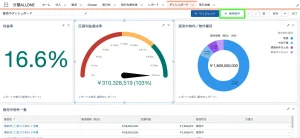
(3)絞り込み条件の項目(今回では「販売物件種別」)を選択します。
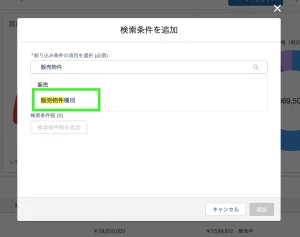
(4)[ 検索条件値を追加 ]ボタンを押し、検索条件に追加したい値を適用します。
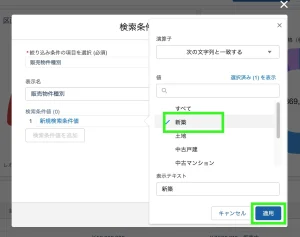
(5)いくつか選択できましたら、[ 追加 ]ボタンをクリックします。

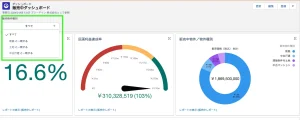
(6)追加できましたら、ダッシュボード右上の[ 保存 ][ 完了 ]を押して、検索条件を試してみましょう。
まとめ.
いかがでしたでしょうか?
ダッシュボード作成を身につけるだけで、レポートを更に自由に可視化することが可能です。
お困りごとがございましたら、お電話・メール・Chatter…などなどお気軽にご相談くださいませ。






コメント