
はじめに.
分譲オールワンでは、リストメール機能と言い、salesforceの標準機能でメールを複数の宛先に一斉送信することができます。
効率的にお客様や取引先へメール送信することができますので、是非この機会にご活用ください!
リストビュー作成.
まず、リストメールを送信するためには、取引先責任者オブジェクトにてリストを作成する必要があります。
リストビューの作成方法をまとめた記事がございますので、是非ご参考ください。
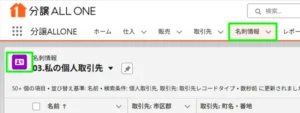
「取引先責任者」オブジェクトの名称は各社異なりますが、紫の名刺アイコンが「取引先責任者」オブジェクトになります。
リストメール作成方法.
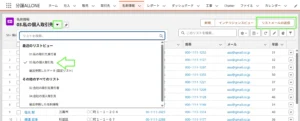
送信したいリストビューを選択し、右上の「リストメールを送信」ボタンをクリックします。
リストメールの件名と内容を書き込みます。
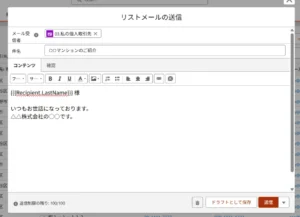
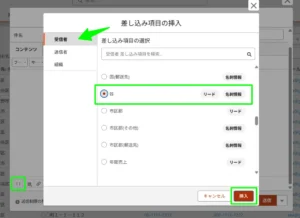
一番上の{{{Recipient.LastName}}} は、「差し込み項目」と言って、受信者によって値が変わります。
下の「{ }」(差し込み項目の挿入)ボタンをクリックし、受信者の中の「姓」を選択することで、受信者側には受信者の姓が表示されます。
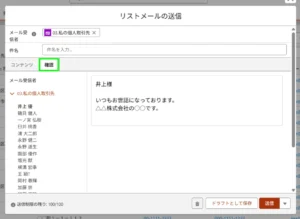
「確認」タブをクリックすることで、受信者側から見たメールをプレビューできます。
最後に「送信」をクリックして完了です。
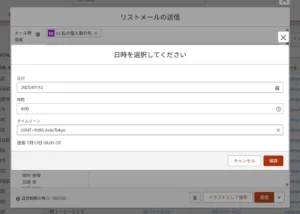
送信ボタン右の「▼」をクリックし、「後で送信」を選択することで、送信日時を予約することができます。
注意事項.
- 文字数について 本文に最大 32,000 文字、件名に最大 3,000 文字を使用できます。
- 1日の送信数の上限 1日に送れるメール数は5,000通に制限されています。
- 手動で送信先を選択する場合の上限 リストビュー内にチェックボックスがあり、チェックをつけることでチェックが付いた人のみメールを送信することが可能です。 ただし、手動でチェックを付けることができる上限は200件になります。
- 差し込み項目について 差し込み項目は受信者毎に値が変わる便利な機能ですが、誤って一文字消してしまったり、「様」の位置を「{{{Recipient.LastName様}}}」など、入力間違いをすると機能しなくなり、そのままの文字列で送られてしまいます。必ず最後に確認タブよりプレビューで確認しましょう!
まとめ.
いかがでしたでしょうか?
リストメールは他のメール配信ツールを頼らず一斉メール配信ができる大変便利な機能ですので、是非この機会にお試しください。
お困りごとやご希望がございましたら、お電話・メール・Chatter…などなどお気軽にご相談くださいませ。
コメント