

はじめに
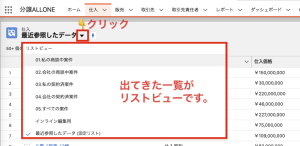
リストビューとは、記録された仕入情報・物件情報・取引先情報のデータを一覧化したものです。
各ユーザーが目的別の複数のオリジナルのリストビューを作成することができます。
業務に合わせてリストビューを切り替えし、目的のレコードに素早くアクセスしたり、連続して項目を編集及び更新したりする時に役立ちます。
リストビューの新規作成方法
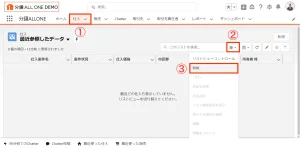
(1)リストビューを作成したいタブを選択します。
※今回の場合、仕入案件をリスト化したいので仕入のタブをで作成します。
(2)歯車マークから、【新規】をクリック
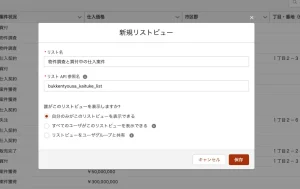
(3)【ビュー名】に任意の名前を設定(絞り込み項目名をつけるのが一般的)
※一般ユーザは「自分のみがこのリストビューを表示できる」のみの選択となり、システム管理者は「すべてのユーザがこのリストビューを表示できる」「リストビューをユーザグループと共有」が選択可能です。
(4)「所有者別に絞り込み」で所有者の検索条件を指定
・「すべての仕入」にチェックすれば、すべてのレコードが表示されます。
・「私の仕入」にチェックすれば、ログインしているユーザ各個人が所有者のレコードの絞られます。(リストを設定した皆様が所有者レコードに絞られる訳ではございません。)
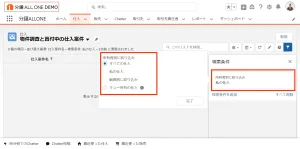
(5)項目で絞り込んで検索条件を指定
・「検索条件を追加」をクリックします。
・「案件状況」が「物件調査」と「買付」だけ抽出するのであれば項目は「案件状況」、演算子は「次の文字列と一致する」、値は「物件調査」と「買付」にチェックします。
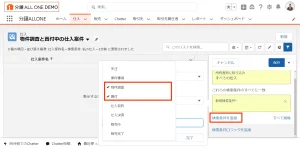
リストビューの表示する項目
(6)リストビューに表示したい、項目を選択します。
・編集したいリストビューを開き、歯車マークから「表示する項目を選択」をクリックします。
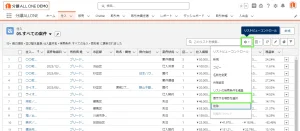
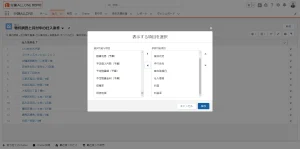
・仕入案件の情報をひと目で理解できるように「案件状況」「仲介会社」「仕入価格」「利益」「利益率」などを表示します。
・上記項目を、左の「選択可能な項目」から「参照可能項目」に移動。
真ん中の「▶︎」「◀︎」や右の「▲」「▼」を押すことで、項目を移動させることができます。
上記の6ステップでリストビューが完成しました!
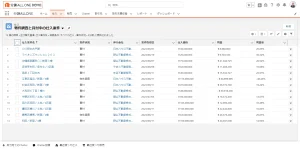
また、リストビューには更に便利な機能が備わっています。
リストビューの検索条件を調べる
もし自分以外の方が作成したリストビューを見る時、どのような条件で絞り込まれたリストなのかがわからなければ不便ですよね。
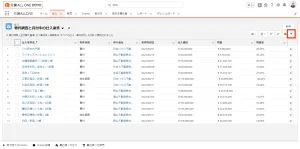
リストビューの検索条件は、右上のフィルターマークを押すと一目瞭然に条件を調べることができます。
リストビューでのインライン編集
インライン編集とは?
リストビュー上で、項目の値を変更できる機能です。詳細画面に入らなくてもその場で複数のデータの編集ができるのでとても便利です!
インライン編集の方法
前提として、インライン編集は検索条件にレコードタイプが指定されている時のみ可能です。インライン編集したいリストを表示し、検索条件でレコードタイプが指定されているかをご確認ください。
※レコードタイプが無いオブジェクトの場合、インライン編集を行うことはできません。
(1)変更したい項目横に出てくる鉛筆マークをクリックしてください。
(2)変更ができましたら、下に保存マークが表示されますので、保存ボタンをクリックしてください。
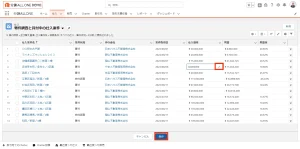
※鉛筆マークの代わりに鍵マークが出てくる場合、インライン編集が出来ない項目です。
リストビューでの一括編集
上記のインライン編集に付随しますが、リストビュー上で複数のレコードを一括することができる便利な機能があります!
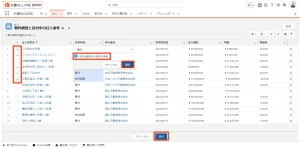
(1)一括編集したいレコードを、左のチェックボックスから選択します。
(2)変更したい項目横に出てくる鉛筆マークをクリックし、値の編集した後に、すぐ下に表示されている「●個の選択済み項目を更新」にチェックを付けます。
(3)変更ができましたら、「適用」を押した後に、下の保存ボタンをクリックしてください。
まとめ
いかがでしたでしょうか?
この記事により、ToDo・行動・活動の記録の使い分けを意識して、活動を活用できるようになる手助けとなれば幸いです。
ご不明点やご希望等ございましたら、お電話・メール・Chatter…などなどお気軽にご相談くださいませ。






コメント