

はじめに.
レポートとは、分譲オールワンに登録したデータを、業務に合わせて集計や分析をするツールです。
情報を一覧化したり、条件で絞り込んで必要なデータを抽出したものを、グラフで可視化することもできます。
感覚的に操作できるのが魅力な点ですので、是非作成に挑戦をしてみてください。
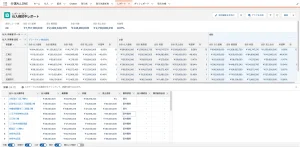
レポートの作成方法.
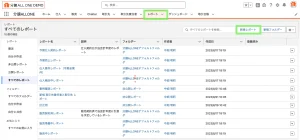
(1)レポートのタブを開きます。
(2)「新規レポート」を押します。
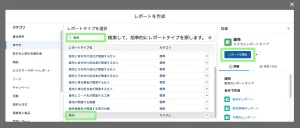
(3)レポートタイプ(オブジェクト)を選択します。例えば、今月の販売中物件一覧を表示させたければ「販売」を選択し、今期中に取引をした取引先一覧を表示させたければ取引先を選択します。
見たいデータがどのオブジェクトに入っているかを認識し、そのオブジェクト名を選択するようにしましょう。
今回の場合、「今期の販売契約済みの物件について、客付をしてくれた企業を一覧化」してみたいと思います。
どの企業がどの物件に客付をしてくれたか、というデータは「販売」オブジェクトの中の「客付仲介会社」から知ることができますので、レポートタイプは「販売」を選択します。
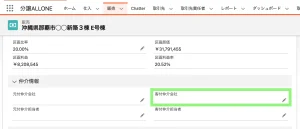
(4)レポートタイプ選択後、「レポートを開始」をクリックします。
以上で、レポート作成画面になりました。
次は、レポート上に表示させるデータの表示条件を設定していきます。
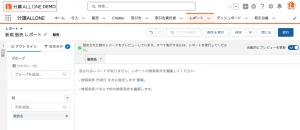
レポートの検索条件設定方法.
(1)検索条件をクリック
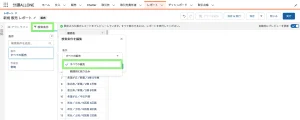
(2)「表示」をクリック
「表示」の設定を行います。
今回の場合はありませんが、「私の販売」「私の取引先」などの表示条件があり、これに設定していると「レポートを開いているユーザーが所有者のレコード」が表示されます。
つまり、Aさんがこのレポートを開けばAさんが担当者であるデータしか表示されず、Bさんが開けばBさんが担当するデータのみ表示されます。
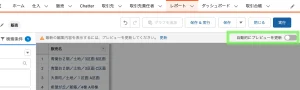
(3)「右上の自動的にプレビューを更新」をオンにすると便利です。
(4)検索条件「日付」の設定
見たいデータの日付を設定します。
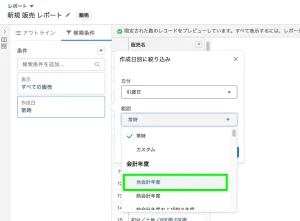
今回の場合、「今期の販売契約済物件の客付取引先」を知りたいので、「日付」部分を「引渡日」に設定します。
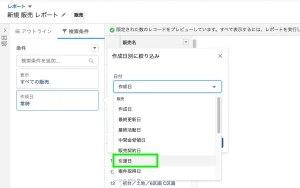
また、「範囲」部分を「当会計年度」に変更します。
(5)検索条件の追加
検索条件を追加し、さらにレコードを絞り込みしていきます。
①販売状況の条件追加
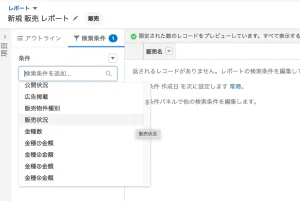
今回の場合は「販売契約済」のレコードを取り出したいので、「検索条件を追加…」欄をクリックし、販売状況が確認できる「販売状況」を選択します。
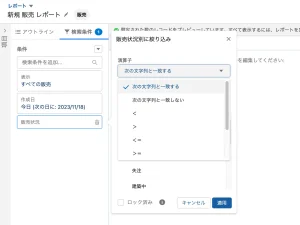
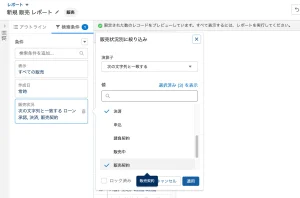
「販売契約済」であるという定義は、ここでは販売状況が「販売契約・ローン承認・決済」なので、演算子を「次の文字列と一致する」に設定し、値から「販売契約・ローン承認・決済」を選択し、「適用」を押します。
②客付仲介会社の条件追加
客付をしてくれた企業を一覧化したいので、客付仲介会社が入力されていないレコードは表示させる必要がありません。
上記と同様に「検索条件を追加…」欄をクリックし、「客付仲介会社:取引先名」を選択します。
演算子は「次の文字列と一致しない」を選択し、値の部分は空欄のままにします。
そうすると、「客付仲介会社が空欄ではない」データが表示されます。
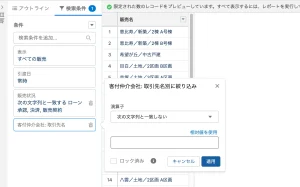
以上で、表示させたいデータを絞り込むことができました。
次は、レポート上のレイアウトを設定していきます。
レポートのレイアウト設定方法.
(1)「アウトライン」をクリックします。
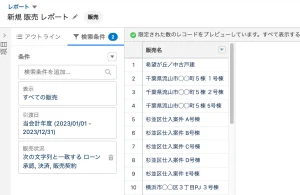
(2)列の検索窓から、表示したい項目を検索し、選択します。
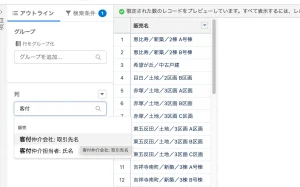
(3)選択した項目が、レポート上に表示されていることを確認します。
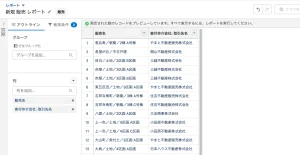
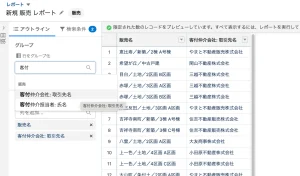
(4)客付仲介会社毎に何件取引をしているかを表示させたいので、「行をグループ化」に「客付仲介会社」を追加します。
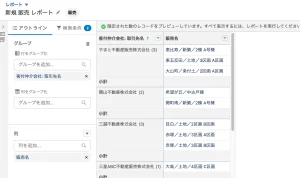
(5)行が客付仲介会社毎に纏り、見やすくなりました。
レポートの保存方法.
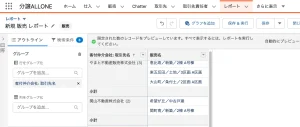
(1)右上の「保存&実行」を押します。
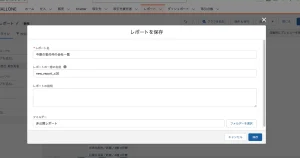
(2)それぞれに値を入力し、「保存」を押します。
- レポート名:レポートの内容に沿ったレポート名にします。
- レポートの一意の名前:半角英数字でレポート名をつけます。
- レポートの説明:必要に応じて、レポートの概要を記入します。
- フォルダー:「非公開レポート」では、自分以外がそのレポートを見ることができません。レポートを共有する必要がある場合、「フォルダーを選択」から「公開フォルダー」を選択しましょう。
以上でレポートが完成いたしました!
まとめ.
いかがでしたでしょうか?
レポート作成を身につけるだけで、様々なデータを可視化することが可能です。
是非実用的にご活用ください!
お困りごとがございましたら、お電話・メール・Chatter…などなどお気軽にご相談くださいませ。






コメント